Fasilitas mail merge sudah kita kenal pada Microsoft Words. Fasilitas
ini memungkinkan kita untuk mencetak sekumpulan dokumen yang memiliki
format yang sama, dengan data yang berbeda-beda. Contoh penggunaan mail
merge yang sering kita temui adalah ketika kita mencetak amplop dengan
tujuan yang berbeda-beda. Biasanya, format dokumen mail merge diletakkan
di sebuah file Words, dan data-datanya diambil dari file Microsoft
Excel.
Namun, terkadang kita memerlukan fasilitas mail merge ini pada
Microsoft Excel. Saya dan rekan-rekan di kantor telah lama mendambakan
keberadaan fasilitas ini di Microsoft Excel. Di kantor saya, banyak
pekerjaan yang dikerjakan menggunakan Excel. Bahkan Excel sudah menjadi
aplikasi andalan untuk segala kondisi. Pernahkah Anda menemui sebuah
aplikasi penilaian proyek sebesar 300 triliun menggunakan Excel?
Hehehe.. di kantor saya, ada yang demikian itu. (Padahal di
kantor-kantor swasta untuk menangani proyek di atas 5 M saja sudah
menggunakan aplikasi taylor-made senilai puluhan sampai ratusan juta).
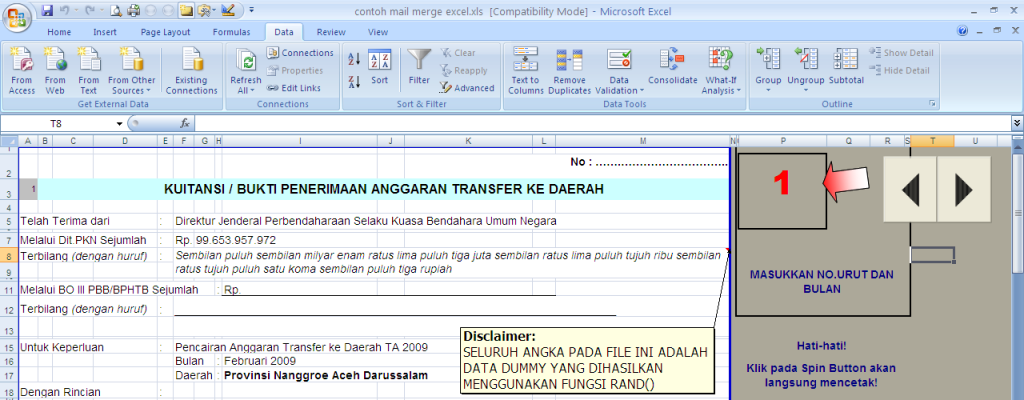
Dengan bantuan VLOOKUP, Spin Button dan sebaris script VBA kita sudah dapat membuat mail merge di Microsoft Excel 2007.
Kita mulai dengan membuat satu file Excel yang terdiri dari dua sheet.
Sheet pertama untuk format dokumen, serta sheet kedua sebagai penampung
data. Untuk memudahkan penjelasan selanjutnya, kita namai sheet yang
digunakan sebagai format dokumen dengan nama
Tampilan, dan sheet tempat data diletakkan dengan nama
Database.
Ada syarat penting yang harus tersedia pada sheet Database,
yaitu kolom terkiri (kolom A) harus berisi id unik atau primary key.
Pokoknya, isi aja kolom A dengan angka 1, 2, 3, dst sampai dengan baris
data yang terakhir. Tidak boleh ada angka yang sama.
Setelah itu,
di sheet Tampilan sediakan sebuah cell di luar Print Area yang akan digunakan sebagai Reference. Misalnya,
print area pada sheet Tampilan yang saya miliki adalah dari kolom A
sampai G. Maka saya jadikan cell H1 sebagai cell referensi. Dengan
demikian, cell ini tidak akan ikut tercetak di kertas. Cell ini
berfungsi sebagai referensi ke kolom Primary Key yang kita telah buat
pada sheet Database. Isi cell ini berupa angka satu sampai dengan angka
terakhir yang ada pada kolom A sheet Database.
Pada sheet Tampilan, munculkanlah data dari sheet Database menggunakan
fungsi VLOOKUP.
Gunakan angka pada cell Referensi sebagai trigger VLOOKUP. Misalnya,
pada cell yang menampilkan data dari kolom ke 10 sheet Database,
formulanya akan berbunyi: =VLOOKUP($H$1;Database!$A$1:$AC$520;10;FALSE).
Jika Anda masih belum paham fungsi VLOOKUP, banyak tutorial yang bisa anda pelajari.
Sampai di sini kita akan masuk pada kunci terpenting pembuatan mail
merge pada Excel. Kita akan membuat supaya cell Referensi di sheet
Tampilan bisa bekerja os-tos-mas-tis seperti pada fasilitas mail merge
yang tersedia di Microsoft Words. Caranya,
dengan memanfaatkan Spin Button sebagai pemicu bergeraknya cell Referensi, serta jika Anda mau kita bisa menambahkan sebaris skrip VBA untuk mengotomatisasi pencetakan.
Untuk mewujudkan hal ini, kita
munculkan dulu Control Toolbox dan Design Mode.
Bagi yang sudah tahu caranya, silahkan lanjut ke alinea berikutnya.
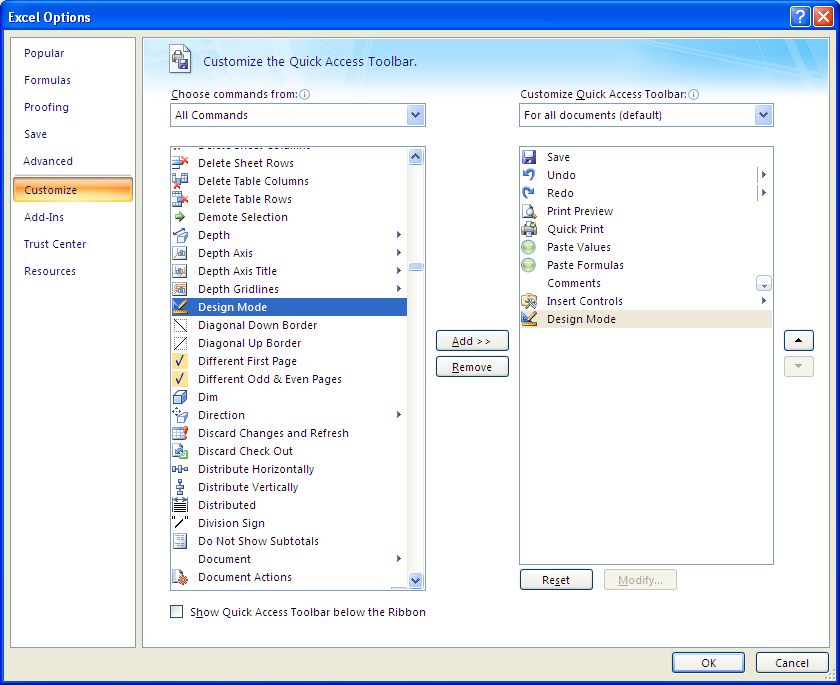
Bagi yang belum tahu, lakukan langkah berikut. Pada menu Excel 2007,
yang masih juga membingungkan saya itu, klik pada drop down menu di
sebelah kanan ribbon. Klik pada More Commands, sehingga muncul jendela
Excel Options. Klik pada tab Customize di menu sebelah kiri jendela
tersebut. Kemudian pada jendela Customize the Quick Access Toolbar yang
muncul, pada Choose commands from pilih All commands. Carilah Insert
Control dan Design Mode, lalu klik tombol Add. Pastikan
Insert Control dan Design Mode telah muncul di jendela sebelah kanan. Lalu klik OK.


Setelah Control Toolbox dapat dimunculkan,
buatlah sebuah tombol Spin Button di sheet Tampilan.
Klik pada Control Toolbox dan pilih button yang memiliki dua tanda
panah berlawanan arah. Tombol itu jika kita hovering di Toolbox akan
memunculkan nama Spin Button. Tempatkan di area yang nyaman bagi Anda.
Saya menempatkan Spin Button di sebelah cell Referensi (H1).

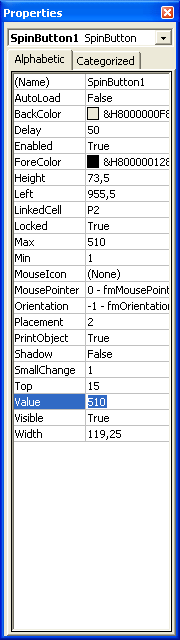
Setelah itu, klik kanan pada Spin Button, pilih Properties. Pada jendela Properties yang muncul,
ada tiga properties yang harus disesuaikan,
yaitu LinkedCell, Min dan Max. Cari property LinkedCell dan isikan
dengan alamat cell Referensi, dalam file yang saya buat alamatnya di H1.
Kemudian, isi property Min dengan 1 dan property Max dengan angka
terakhir di kolom A sheet Database. Setelah itu, tutup jendela
Properties.

Langkah terakhir adalah
menonaktifkan Design Mode,
agar Spin Button yang baru saja kita oprek dapat digunakan. Klik pada
icon Design Mode di sebelah kanan ribbon. Setelah Design Mode pada
posisi off, cobalah mengklik Spin Button dan perhatikan efeknya pada
cell Referensi. Angka pada cell tersebut dapat bergerak maju mundur
sesuai klik yang kita lakukan pada SpinButton. Jika cell-cell pada sheet
Tampilan sudah kita sematkan fungsi VLOOKUP, maka cell-cell tersebut
juga akan berubah sesuai klik pada Spin Button. Selain melakukan klik
pada SpinButton, kita juga bisa mengubah secara manual isi cell
Referensi. Kita bisa memasukkan langsung angka berapa pun pada cell ini.
Sampai di sini
mail merge pada Excel 2007 sudah bisa digunakan
seperti pada Microsoft Words. Tapi jika Anda adalah seorang pemalas
seperti saya, kita bisa meningkatkan mail merge excel ini agar kerjaan
dapat diselesaikan lebih efisien. Cukup dengan satu klik, ganti field
merge dan pencetakan bisa dilakukan bersamaan. Caranya sbb.
Kita aktifkan dulu Design Mode dengan mengklik tombol Design Mode,
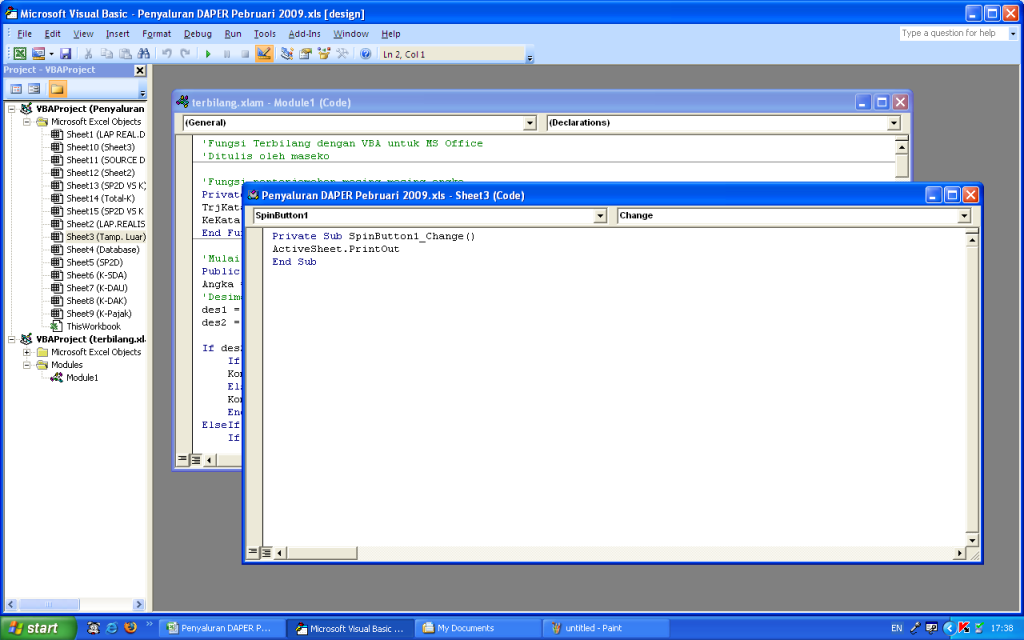
agar kita bisa mengedit Spin Button. Kemudian, klik ganda pada Spin
Button sampai muncul jendela VBA. Tambahkan skrip
ActiveSheet.PrintOut di tengah dua skrip yang sudah ada. Sehingga skrip selengkapnya menjadi:
Private Sub SpinButton1_Change()
ActiveSheet.PrintOut
End Sub
Tutup jendela VBA dengan File | Close and Return to Microsoft Excel (Alt Q). Lalu non-aktifkan lagi
Design Mode. Nah, setelah langkah ini dilakukan, setiap kali kita
mengklik Spin Button, kita akan langsung berpindah field merge sekaligus
melakukan pencetakan. Dengan cara ini, tugas saya mencetak dokumen
untuk dikirim kepada 510 pemerintah daerah se-Indonesia setiap bulan itu
bisa dilakukan dengan jauh lebih mudah.

Ketika membuka kembali file mail merge ini, jangan lupa untuk
meng-enable macro.
Karena jika tidak di-enable, maka macro secara default akan
dinonaktifkan sehingga tombol Spin Button tidak dapat digunakan. Caranya
dengan meng-klik pada jendela Security Warning yang muncul, kemudian
klik pada Enable.


Untuk mempermudah memahami tutorial ini, Anda dapat mengunduh
contoh file mail merge Excel yang saya gunakan.
Saya dedikasikan tulisan ini untuk rekan-rekan kerja di Subdit
Pelaksanaan Transfer II, dan seluruh rekan-rekan DJPK. Terimakasih juga
pada
milis xl-mania. Semoga tulisan ini bermanfaat. Selamat mencoba!
Update!
Saya menambahkan
CheckBox untuk mengendalikan
pencetakan. Jika CheckBox di-check, maka ketika kita menekan tombol
SpinButton, maka pencetakan akan berjalan otomatis. Data yang tampil
akan berpindah dari nomor referensi sebelumnya, plus data yang baru akan
langsung dicetak.
Jika CheckBox tidak di-check, maka ketika kita menekan tombol
SpinButton, perpindahan tampilan data tidak diikuti dengan pencetakan
otomatis.


Skrip VBA yang digunakan menjadi:
Private Sub SpinButton1_Change()

If CheckBox1.Value = True Then ActiveSheet.PrintOut

End Sub